Inhalt
- Login
- Registrieren / Deine Daten ändern
- Kennung zusenden
- Verteilerauswahl aufrufen
- Verteiler anzeigen
- Einträge anzeigen / bearbeiten
- Verteiler anlegen / ändern
- Verteiler auswählen zum Ändern und Löschen
- Verwaltung von Benutzern / Berechtigungen
- Impressum
schließen
Verteiler anzeigen
Nach Auswahl eines oder mehrerer Verteiler werden die eMail-Adressen der Verteiler angezeigt. Die Seite sieht wie folgt aus.
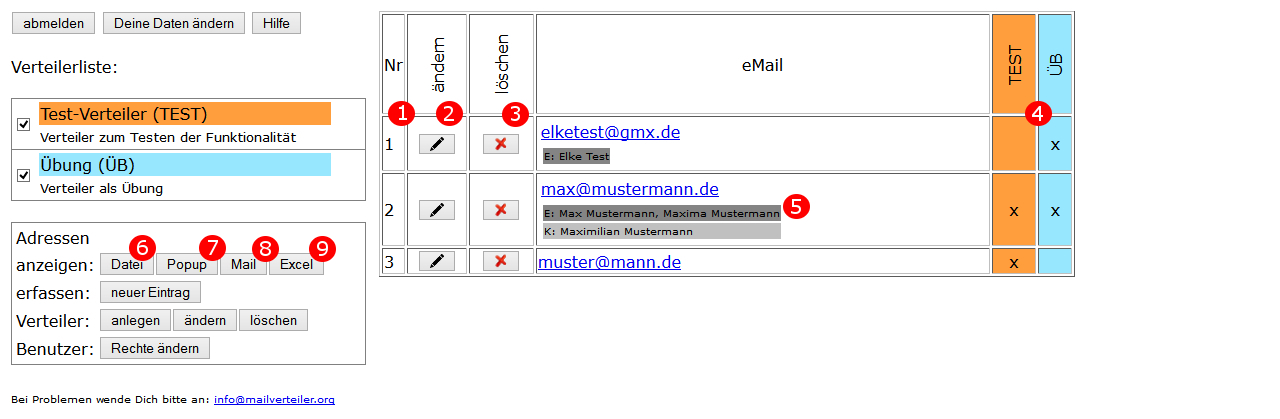
- Die angezeigten eMails werden durchnummeriert. In der Spalte Nr wird diese Nummer angezeigt.
- In der Spalte ändern wird ein Bild eines Stifts
 angezeigt. Durch Drücken auf diesen Button kann der jeweilige Eintrag
geändert werden. Mehr dazu hier.
angezeigt. Durch Drücken auf diesen Button kann der jeweilige Eintrag
geändert werden. Mehr dazu hier. - Wird auf das rote Kreuz
 in der Spalte löschen gedrückt, kann ein Eintrag gelöscht werden. Vor dem Löschen muss
dies nochmal bestätigt werden. Löschen heißt, dass die eMail aus dem Verteiler entfernt wird. Ist die Adresse in anderen
Verteiler ebenfalls enthalten, wird die Adresse nur aus den Verteiler entfernt, die selektiert sind. Die nicht ausgewählten
Verteiler ändern sich nicht.
in der Spalte löschen gedrückt, kann ein Eintrag gelöscht werden. Vor dem Löschen muss
dies nochmal bestätigt werden. Löschen heißt, dass die eMail aus dem Verteiler entfernt wird. Ist die Adresse in anderen
Verteiler ebenfalls enthalten, wird die Adresse nur aus den Verteiler entfernt, die selektiert sind. Die nicht ausgewählten
Verteiler ändern sich nicht. - Jeder Verteiler hat eine Kurzbezeichnung. Diese Kurzbezeichnung steht als Überschrift über der Spalte, die mit einem X zeigt, ob eine Adresse in einem Verteiler eingetragen ist. Die Spalte ist in der Farbe markiert, die dem Verteiler zugeordnet ist.
- Die Adressen werden sortiert nach den eMail-Adressen in der Spalte eMail angezeigt. Unter der eMail werden auch die
zusätzlich eingegeben Namen angezeigt. Da viele eMail-Adressen nicht direkt einer Person oder Familie zugeorndet werden
können, sind die Namen eine Hilfsmöglichkeit zu erkennen, wer im Verteiler enthalten ist. Dunkelgrau hinterlegt, eingeleitet mit
E:, sind die Namen der Erwachsenen. Hellgrau hinterlegt, eingeleitet mit K:, sind die Kinder. Die Namen müssen nicht
eingegeben werden, so dass manche Adressen ohne Namen angezeigt werden.
Die eMail-Adresse ist mit einem Link hinterlegt. Wird darauf gedrückt, öffnet sich eine Mail und die Adresse ist als Adressat eingetragen.
Es gibt mehrer Möglichkeiten die Verteiler anzuzeigen. Alle Adressen der eingeblendeten Verteiler werden dabei berücksichtigt. Ist eine Adresse in mehreren Verteilern enthalten, wird sie nur einmal angezeigt. Die Buttons zum Anzeigen von Verteilern werden nur angezeigt, wenn Verteiler selektiert sind. Ohne Auswahl eines Verteilers sind sie ausgeblendet.
- Die Adressen der selektierten Verteiler kann als Datei heruntergeladen werden. Wird auf Datei gedrückt, wird ein Dialog eingeblendet, über den bestimmt wird, wo die Datei abgespeichert wird. Es findet sich nach Abschluss eine Textdatei an angegebenem Ziel im Dateisystem.
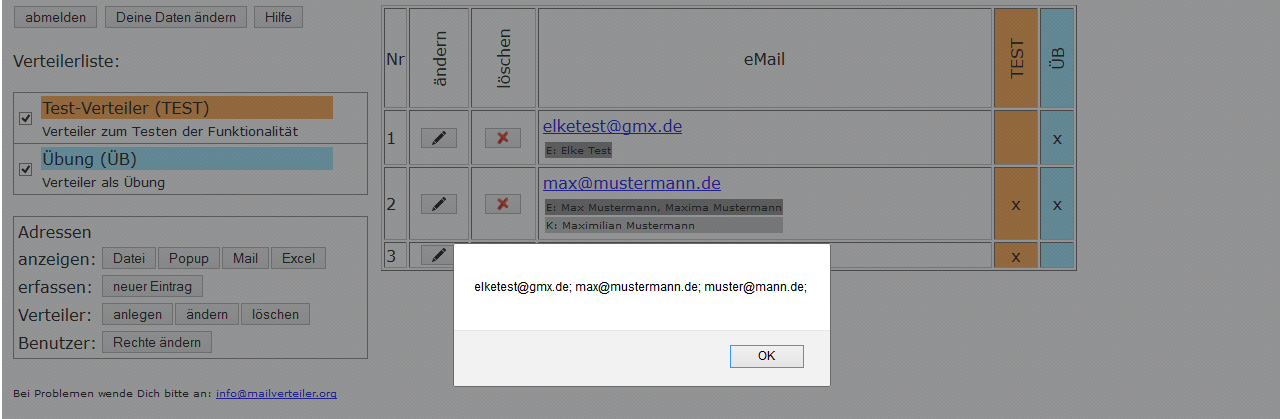
- Drückst Du auf Popup, werden die Adressen in einem Popup angezeigt. Du kannst die Adressen markieren und so in eine Mail kopieren. Das Markieren und Kopieren funktioniert nicht in jedem Browser.
- Eine Mail öffnet sich, wenn Du auf Mail drückst. Die Adressen der Verteiler sind als Adressanten eingetragen. Sind sehr viele Adressen in einem Verteiler eingetragen, wird ein Popup anstelle der Mail geöffnet. Hintergrund ist, dass ab einer bestimmten Zeichenlänge der Verteiler nicht komplett in die Mail übertragen werden kann, so dass anstelle ein Popup angezeigt wird.
- Die Einträge der Verteiler können auch in ein Excel exportiert werden. Nach Drücken Excel wird ein Dialog eingeblendet, über den bestimmt wird, wo die Datei abgespeichert wird. Nach Abschluss befindet sich die Exceldatei an angegebenem Ziel im Dateisystem.
Bei Problemen wende Dich bitte an: holger@nfbv.de