Inhalt
- Login
- Registrieren / Deine Daten ändern
- Kennung zusenden
- Verteilerauswahl aufrufen
- Verteiler anzeigen
- Einträge anzeigen / bearbeiten
- Verteiler anlegen / ändern
- Verteiler auswählen zum Ändern und Löschen
- Verwaltung von Benutzern / Berechtigungen
- Impressum
schließen
Verteiler-Seite aufrufen
Nach der Anmeldung wird die Verteiler-Seite angezeigt. Es ist noch kein Verteiler ausgewählt. Die Seite sieht wie folgt aus.
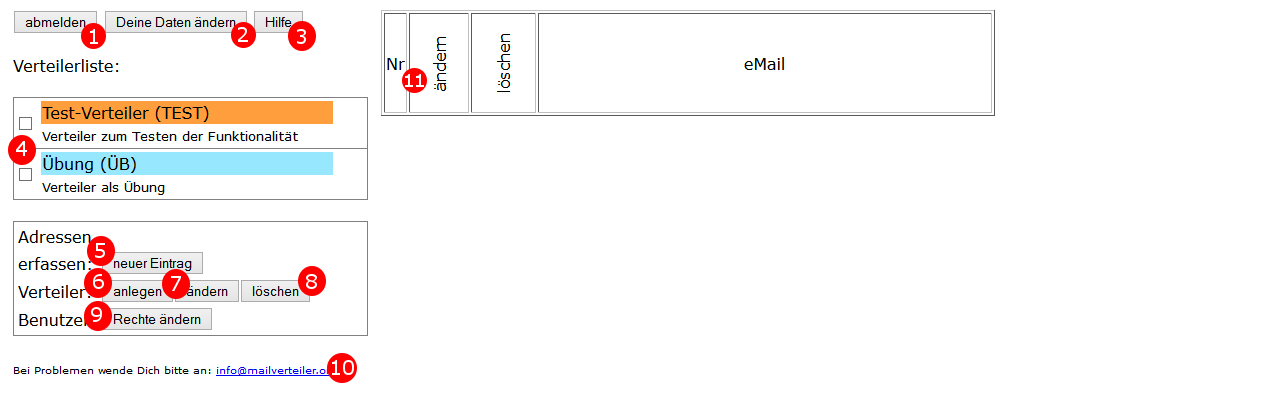
- Der Button abmelden dient dazu, dass Du Dich wieder abmelden kannst. Nach Drücken mußt Du Dich beim nächsten Aufruf erneut anmelden.
- Wenn Du Dein Kennwort ändern möchtest oder der Namen nicht korrekt geschrieben ist, kannst Du Deine Daten über Drücken des Buttons Deine Daten ändern verändern.
- Über den Button Hilfe gelangst Du zu dieser Seite.
- Im linken Bereich werden alle Verteiler aufgelistet, auf die Du Zugriff hast. Jeder Verteiler wird über einen kurzen Beschreibungstext
erklärt. Vor jedem Verteiler ist eine Checkbox zum Anhaken angezeigt. Sobald Du darauf drückst, wird der entsprechende Verteiler angezeigt.
Es können mehrer Verteiler ausgewählt. Es führt dazu, dass alle Adressen der ausgewählten Verteiler angezeigt werden. Über farbige Spalten
lässt sich erkennen, in welchem Verteiler welche Mail-Adresse enthalten ist.
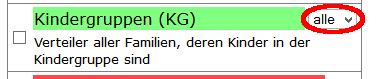
Es gibt für einzelne Verteiler auch die Möglichkeit, über eine Auswahlliste einen Teil des Verteilers auszuwählen. Wenn Du auf den Pfeil drückst, kannst Du zwischen den verschiedenen Gruppen oder alle auswählen. - Wenn ein oder mehrere Verteiler ausgewählt wurden, kann über den Button Adressen erfassen - neuer Eintrag eine neue Adresse in die Verteiler aufgenommen werden. Sollte kein Verteiler ausgewählt werden, dann erscheint ein Hinweistext, dass zuerst ein Verteiler zu selektieren ist.
- Es können Verteiler auch angelegt werden. Voraussetzung ist, dass Du Verteiler-Admin-Rechte besitzt. Dann wird der Button Verteiler - anlegen eingeblendet. Nach Drücken kann ein neuer Verteiler eingerichtet werden. Ohne Verteiler-Admin-Rechte ist der Button nicht sichtbar.
- Wenn Du Verteiler-Admin-Rechte besitzt, kannst über den Button Verteiler - ändern bestehende Verteiler anlegen. Das heißt, Farben und Beschreibungstexte können angepasst werden. Ohne Verteiler-Admin-Rechte ist der Button nicht sichtbar.
- Über den Button Verteiler - löschen kannst Du, wenn Du Verteiler-Admin-Rechte besitzt, bestehende Verteiler löschen. Ohne Verteiler-Admin-Rechte ist der Button nicht ausgeblendet.
- Wenn Du Benutzer-Admin-Rechte besitzt, kannst Du über den Button Benutzer - Rechte ändern die Benutzer der Verteilerseite administrieren.
- Solange kein Verteiler ausgewählt ist, werden keine Adressen angezeigt. Wenn ein Verteiler selektiert wird, werden die Adressen unter den Überschriften angezeigt. Mehr Informationen finden sich hier.
Bei Problemen wende Dich bitte an: holger@nfbv.de